


- Частным лицам
- Помощь и поддержка
- домашний билайн
- домашний интернет
- Настройка роутера
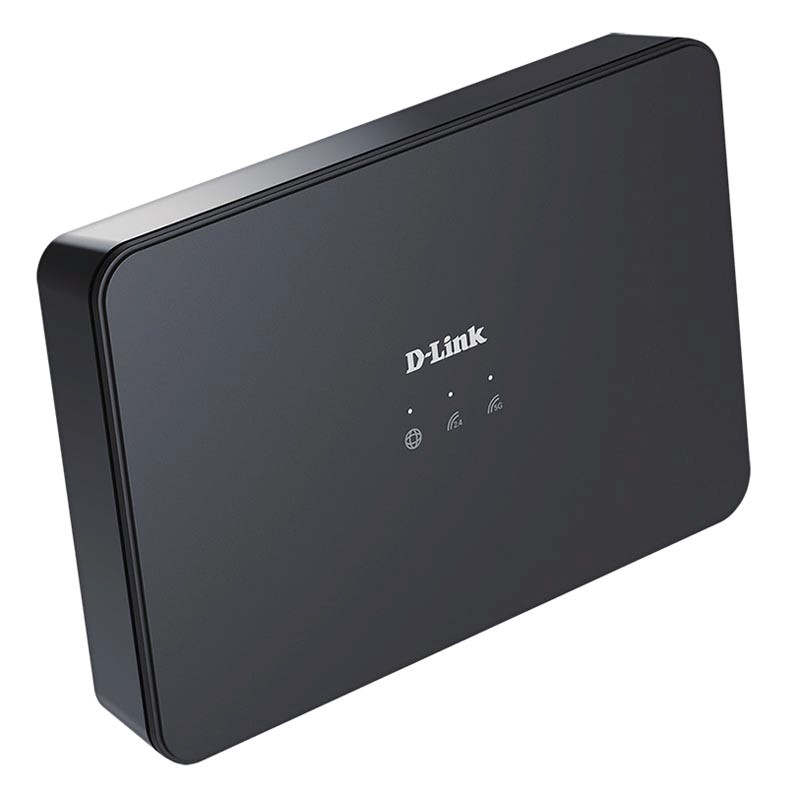
- Роутер D-Link DIR-815/S
Роутер D-Link DIR-815/S
 | |
|
Имя беспроводной сети (SSID) по умолчанию |
2G — DIR-815 |
|
Адрес роутера |
192.168.0.1 |
|
Доступ на web-интерфейс |
логин admin |
|
Актуальная версия прошивки |
|
|
Режимы работы |
DHCP-клиент, Static IP, L2TP, Dynamic IP |
|
Wi-Fi |
802.11b/g/n/a/ac 300Mbps, 2.4GHz и 5GHz Dual Band, Гостевая Wi-Fi-сеть |
|
WAN/LAN |
Fast Ethernet порты LAN и WAN — максимальная пропускная способность 100 Мбит/сек |
|
Поддержка IPTV |
Да, Выделенный LAN-порт и IGMP proxy |
|
Статус |
Рекомендованный |
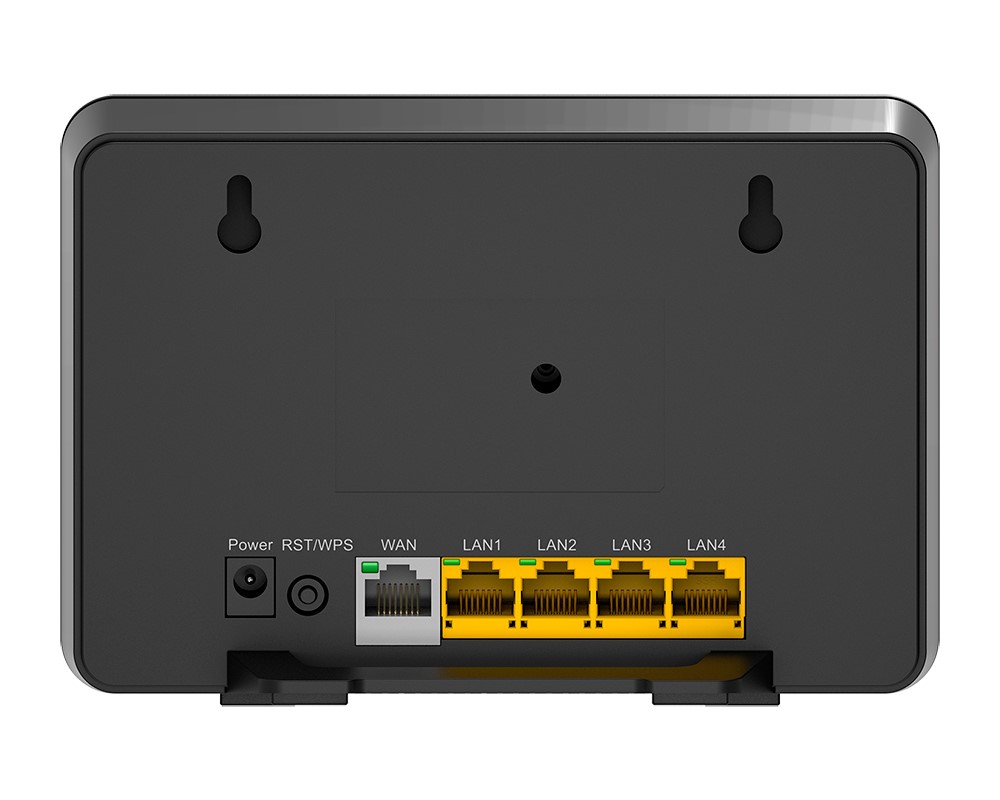
Подключите кабель, который вам провели в квартиру наши монтажники в порт WAN, а кабель от компьютера подключите в любой из LAN-портов. Вы также можете соединить ваш компьютер с роутером по Wi-Fi, но на первичном этапе настройки по возможности лучше использовать кабель.
Шаг 1
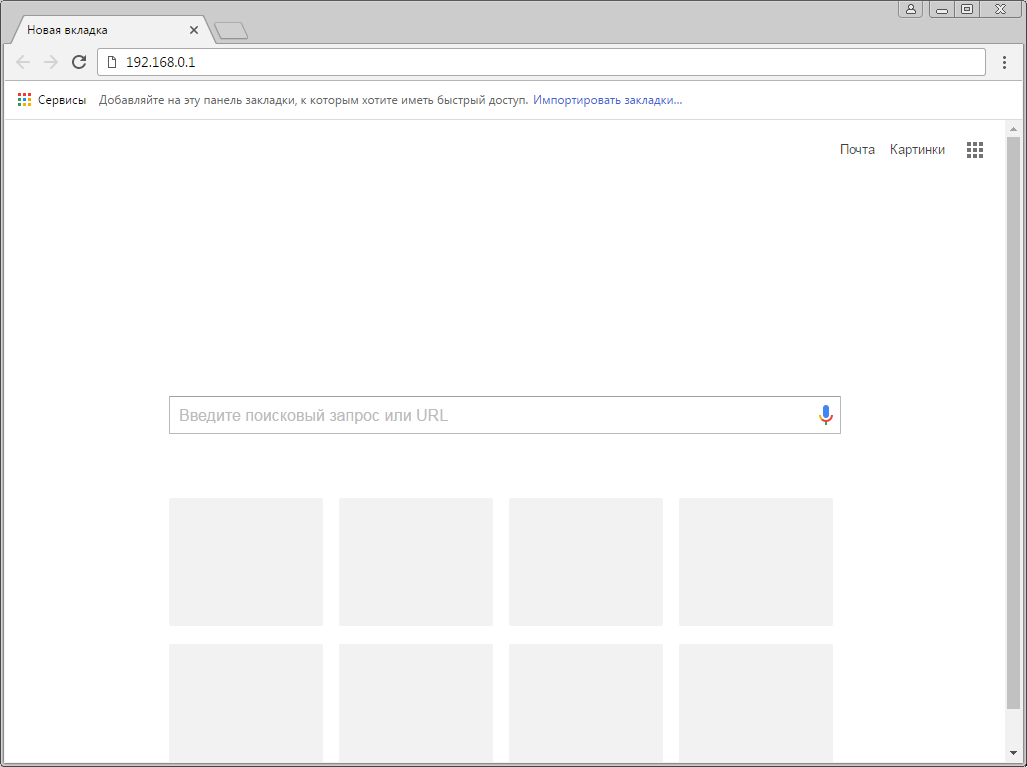
Открываем браузер, набираем в адресной строке 192.168.0.1 и нажимаем Enter.
Шаг 2
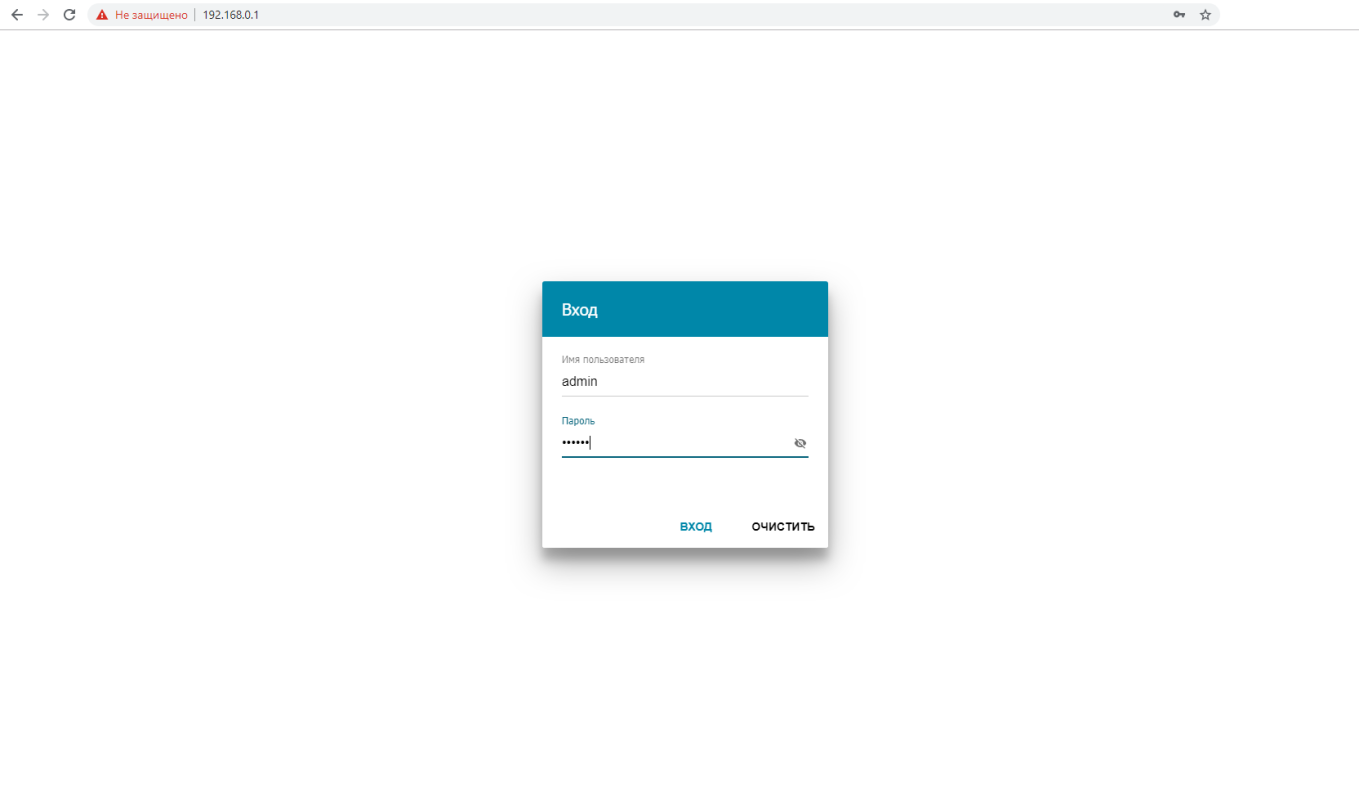
В поле «Имя пользователя» вводим admin, в поле «Пароль» — пароль, установленный при первичной настройке. Нажимаем «Вход».
Шаг 3
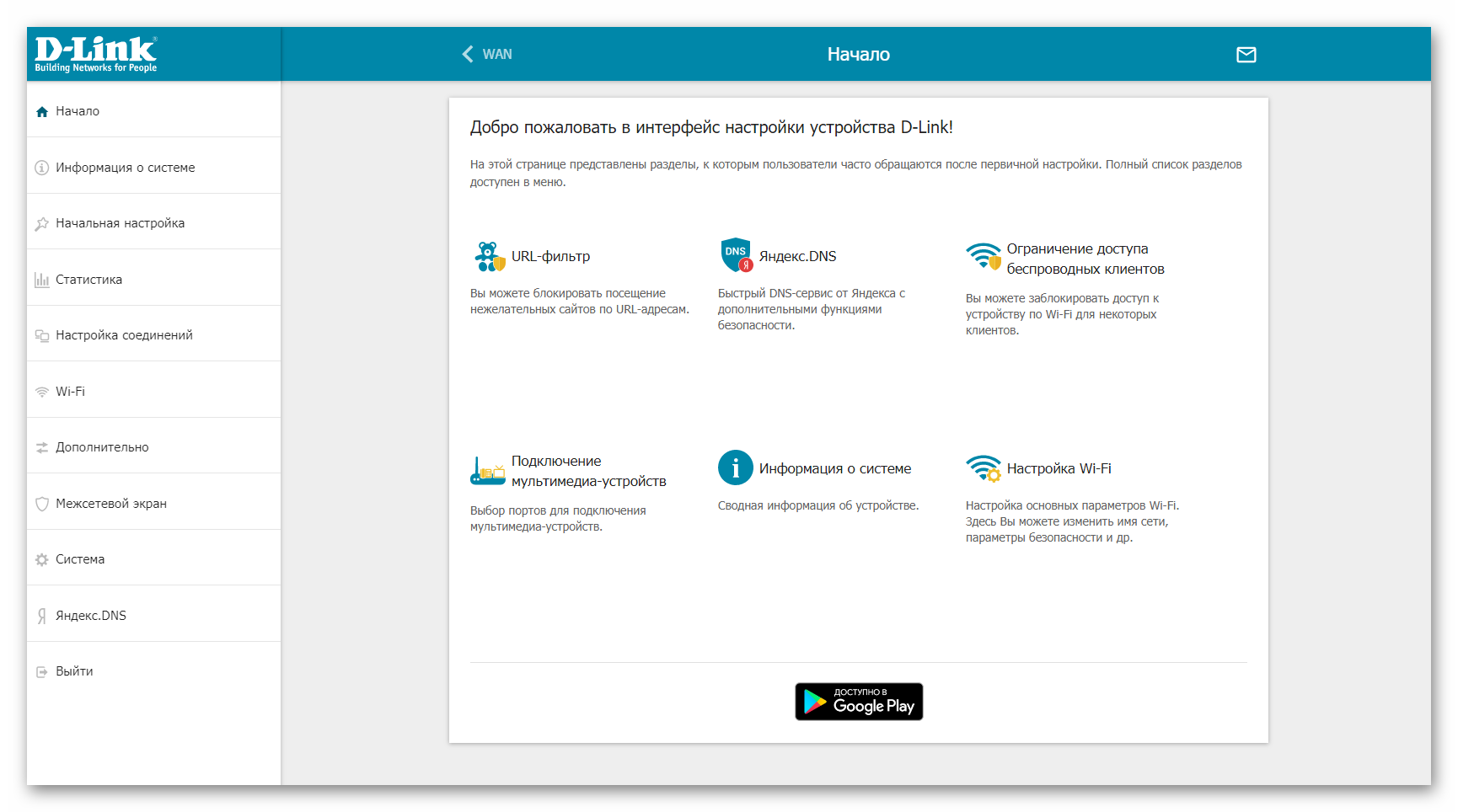
Откроется главная страница роутера.
Шаг 1
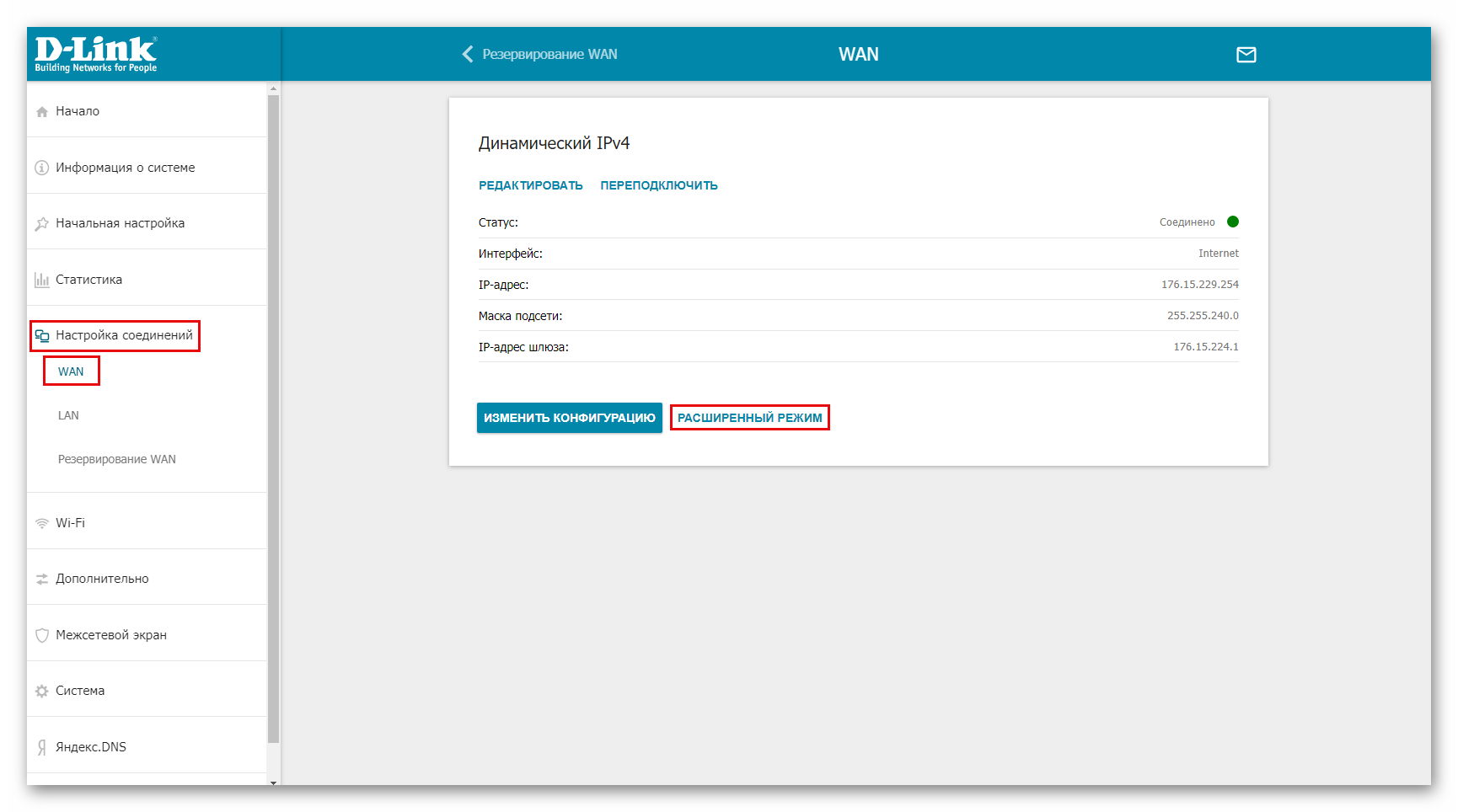
В панели меню слева выберете «Настройка соединений». Раскроется список, в котором нужно выбрать WAN, а затем — «Расширенный режим».
Шаг 2
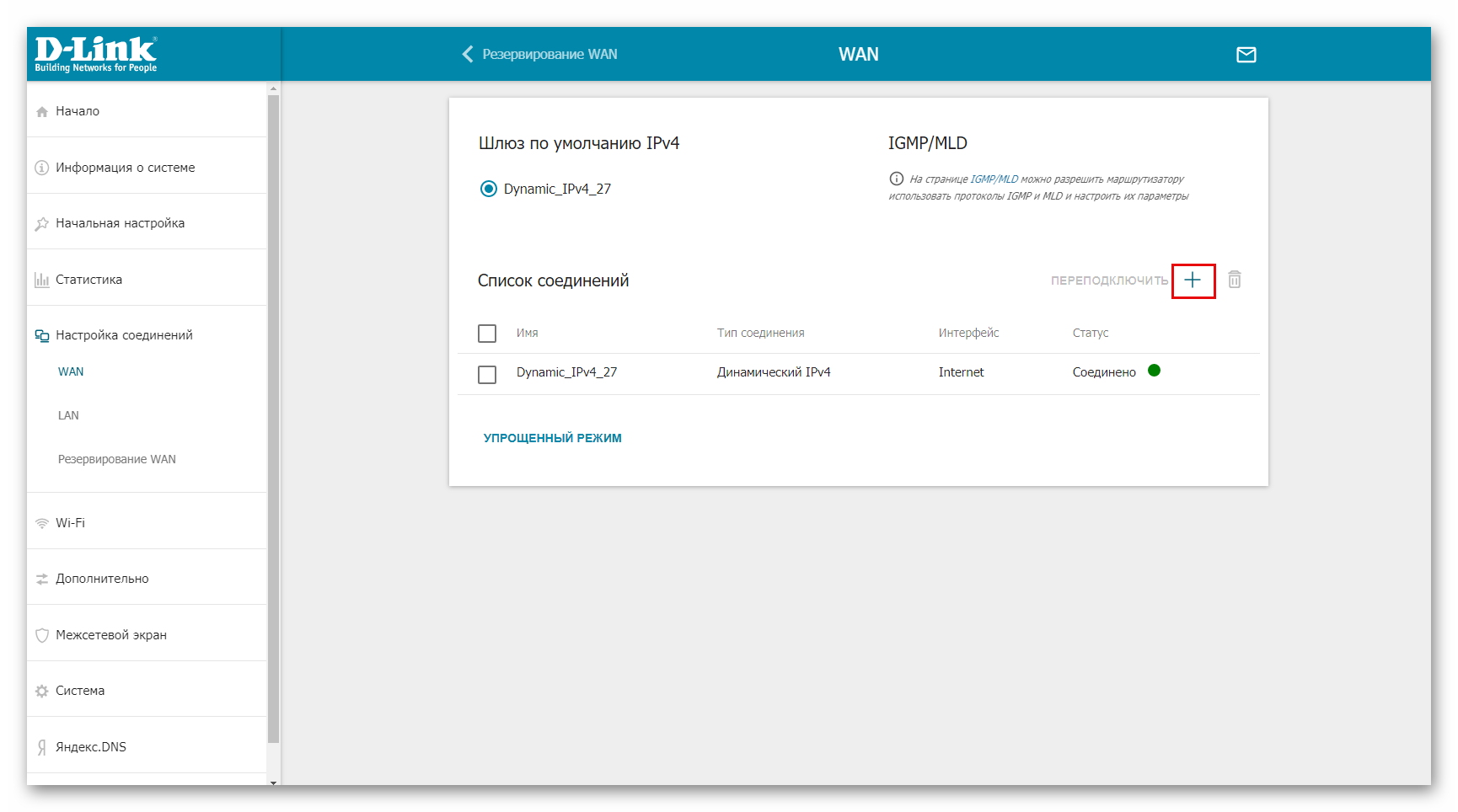
Нажмите «+» для создания нового подключения.
Шаг 3
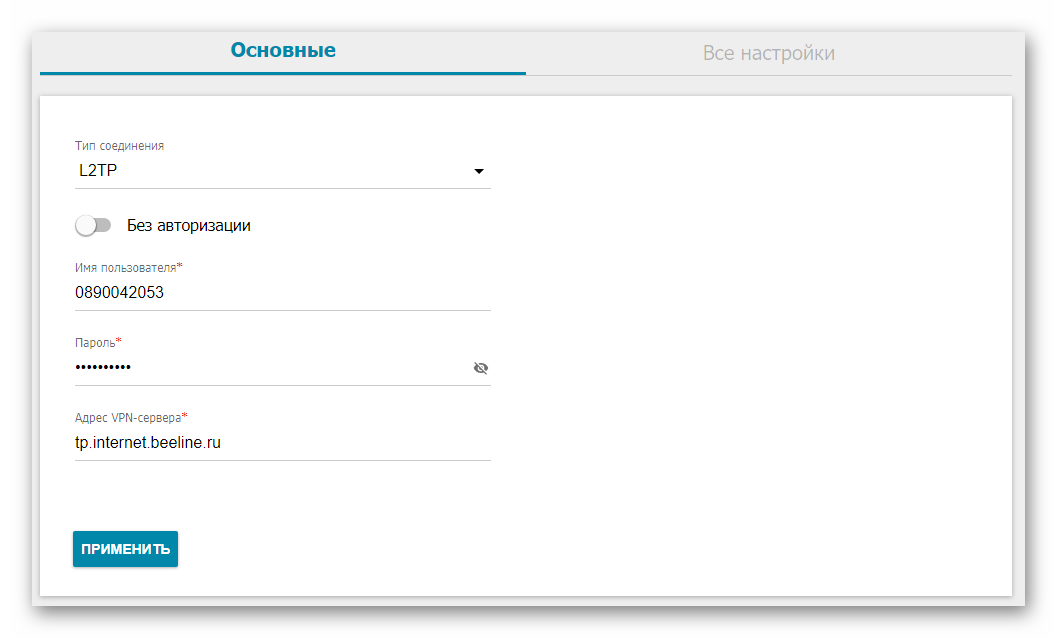
Настройте подключение:
- Тип соединения — L2TP
- Имя подключения — имя пользователя по договору (089/085)
- Пароль — пароль от домашнего интернета
- Адрес VPN-сервера — tp.internet.beeline.ru
- Применить — для создания соединения.
Шаг 1
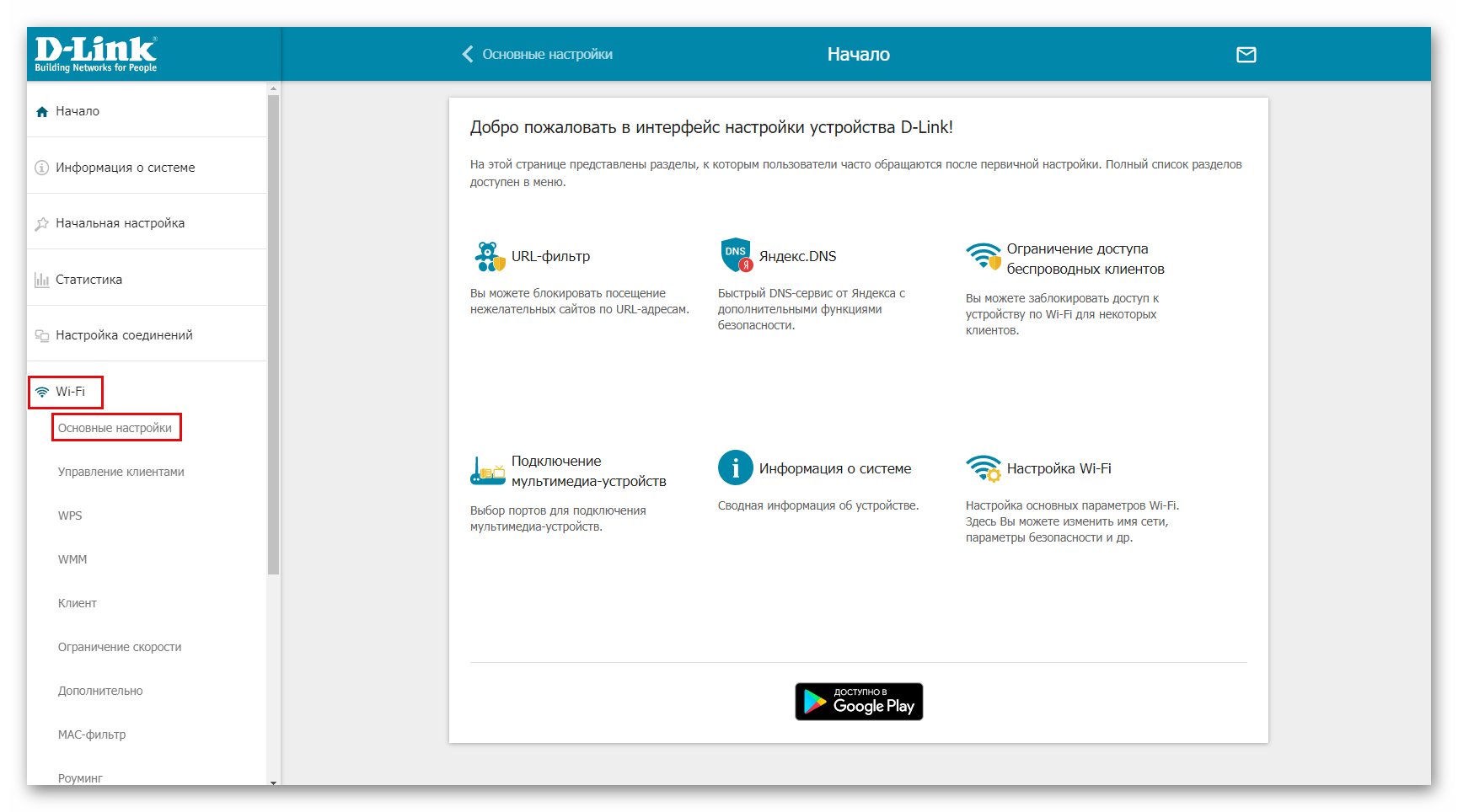
В панели меню слева выберете Wi-Fi. Раскроется список, в котором нужно выбрать «Основные настройки».
Шаг 2
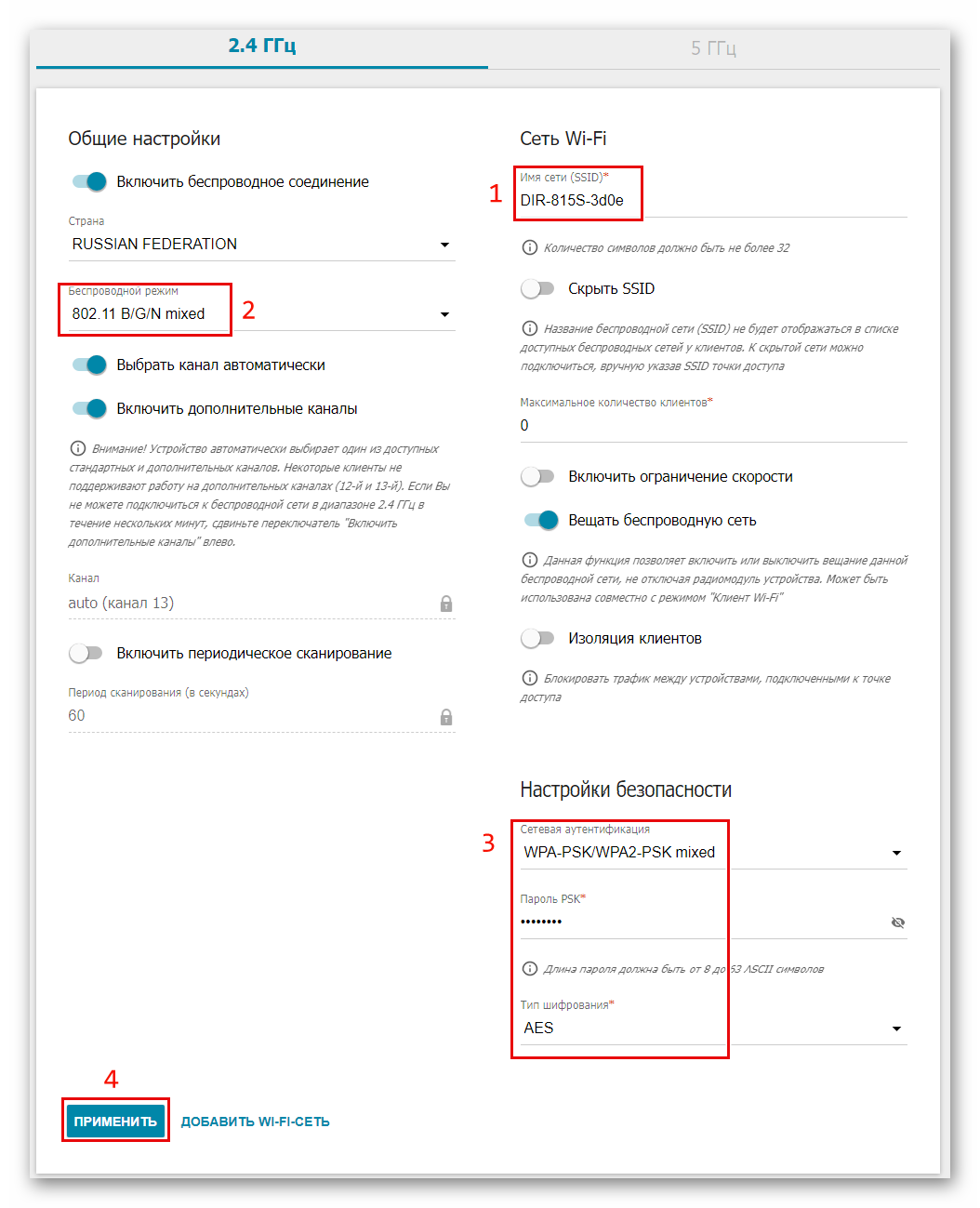
В настройках Wi-Fi-сети роутера:
- Имя сети (SSID) — напишите имя сети — оно будет отображаться в списке подключений
- Беспроводной режим — должен стоять 802.11 B/G/N mixed
- Сетевая аутентификация — WPA-PSK/WPA2-PSK mixed
- Пароль PSK — задайте самостоятельно, не менее 8 символов
- Тип шифрования — AES
- Применить
Настройка для сети 5G аналогична за исключением беспроводного режима — 802.11 AC/A/N mixed.
Шаг 1
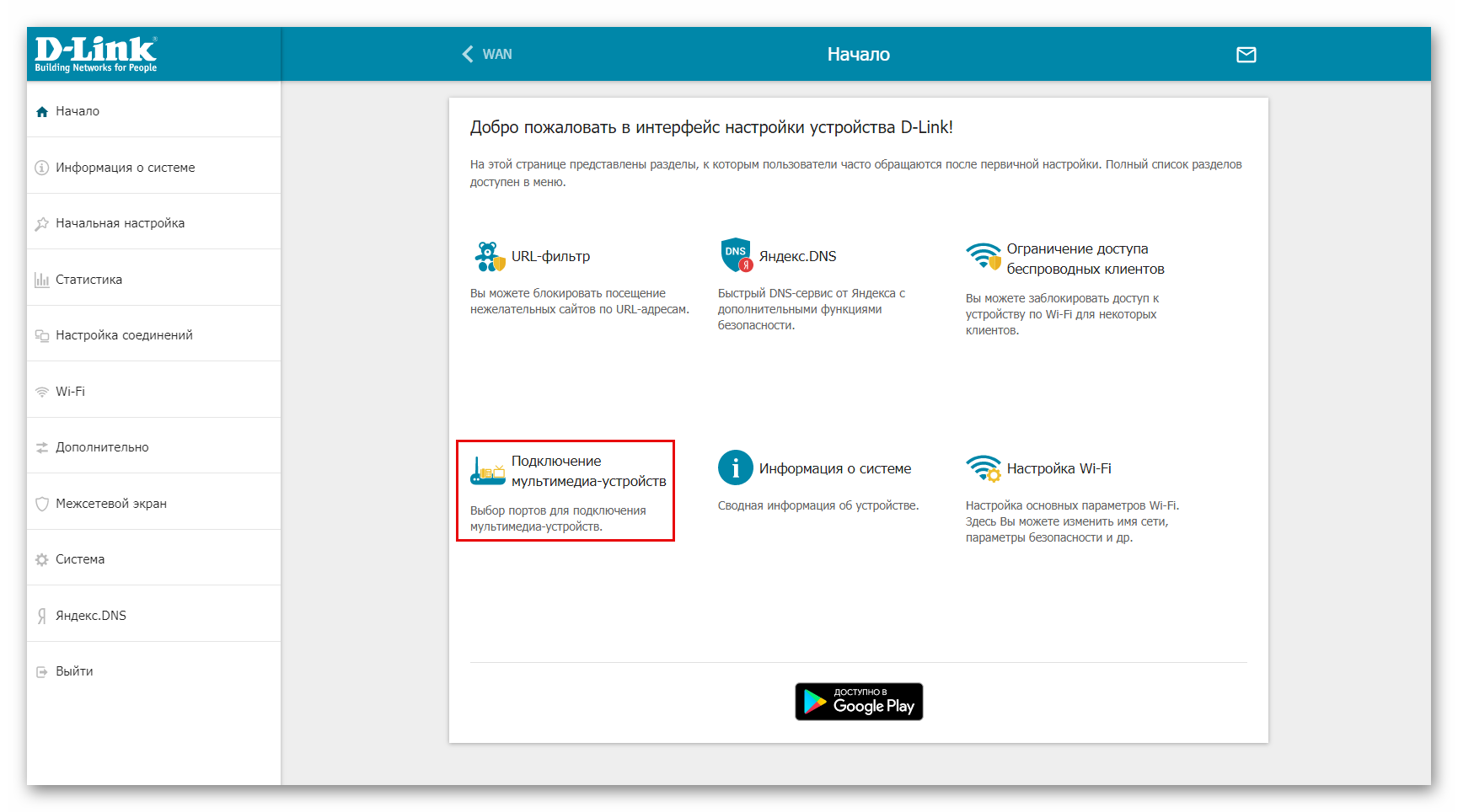
В главном меню выберете «Подключение мультимедийных устройств».
Шаг 2
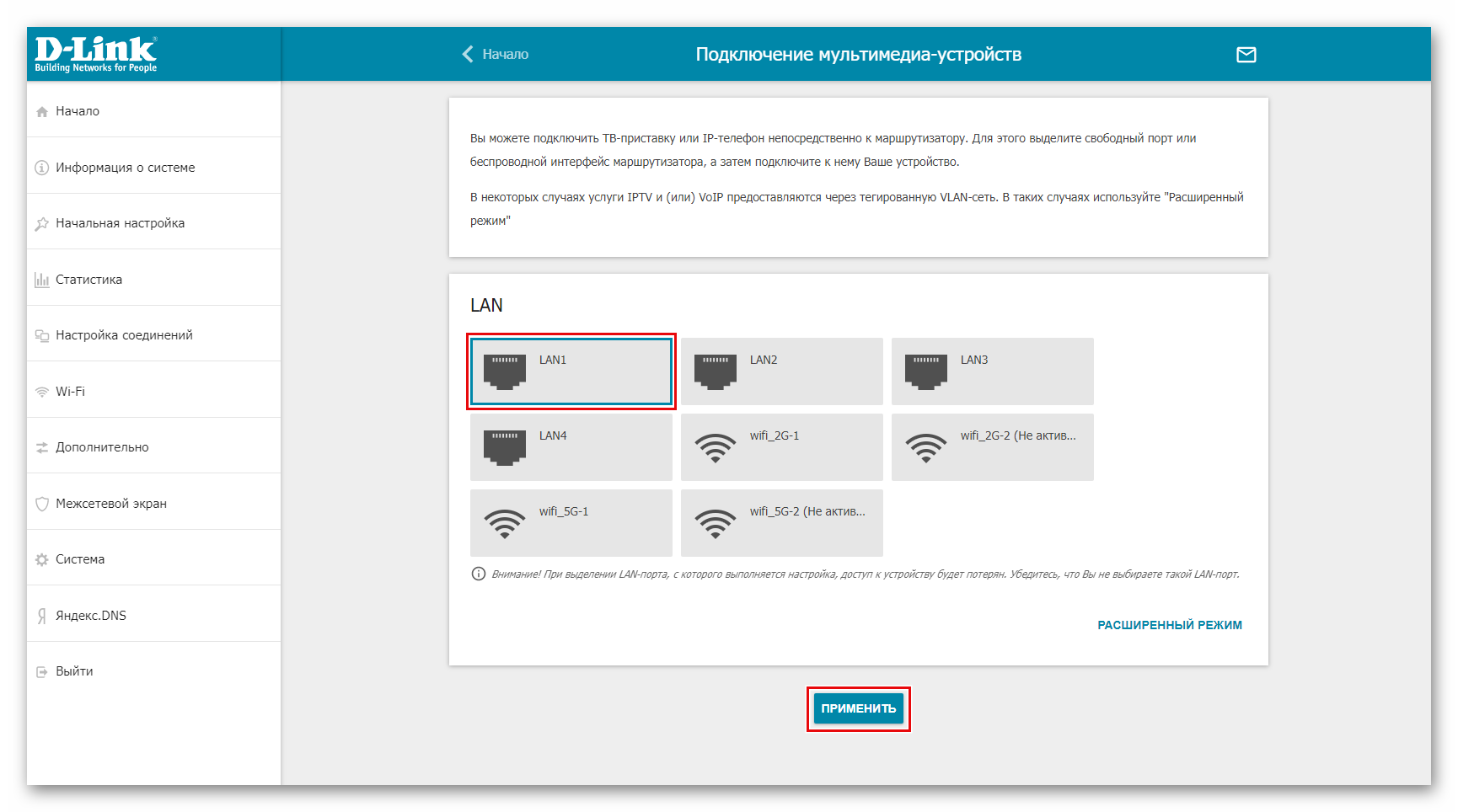
Выберете нужный порт LAN и нажмите «Применить».
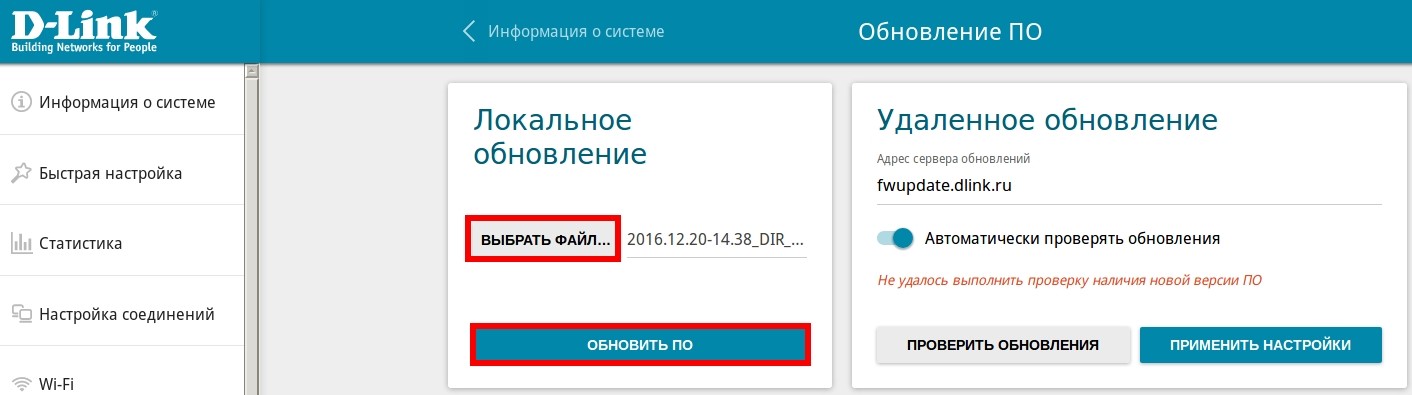
Локальное обновление — загрузка файла прошивки на роутер через компьютер
- 1. Подключите роутер к компьютеру, используя Ethernet-кабель.
- 2. В разделе «Система» выберите пункт «Обновление ПО».
- 3. В разделе «Локальное обновление» нажмите «Выбрать файл» и укажите путь к файлу с прошивкой. Далее нажмите «Обновить ПО».
Удаленное обновление с серверов D-Link
- 1. В разделе «Система» выберите пункт «Обновление ПО».
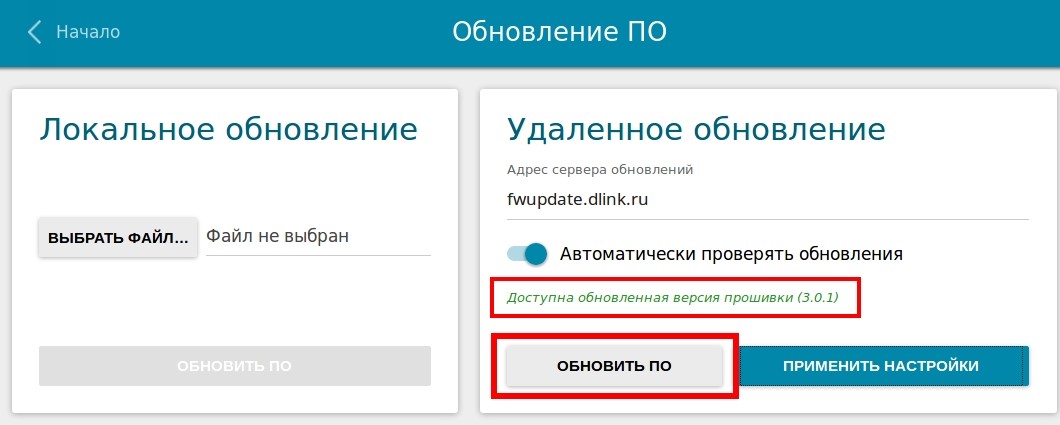
- 2. В разделе «Удаленное обновление» нажмите кнопку «Проверить обновления», чтобы узнать доступна ли новая версия ПО, и, если доступна, нажмите кнопку «Обновить ПО».
Аппаратный способ — физической кнопкой
На задней панели роутера есть кнопка с названием RST/WPS. Ее надо нажать и удерживать в течение 20 секунд — роутер начнет сброс настроек.
Программный способ — через настройки роутера
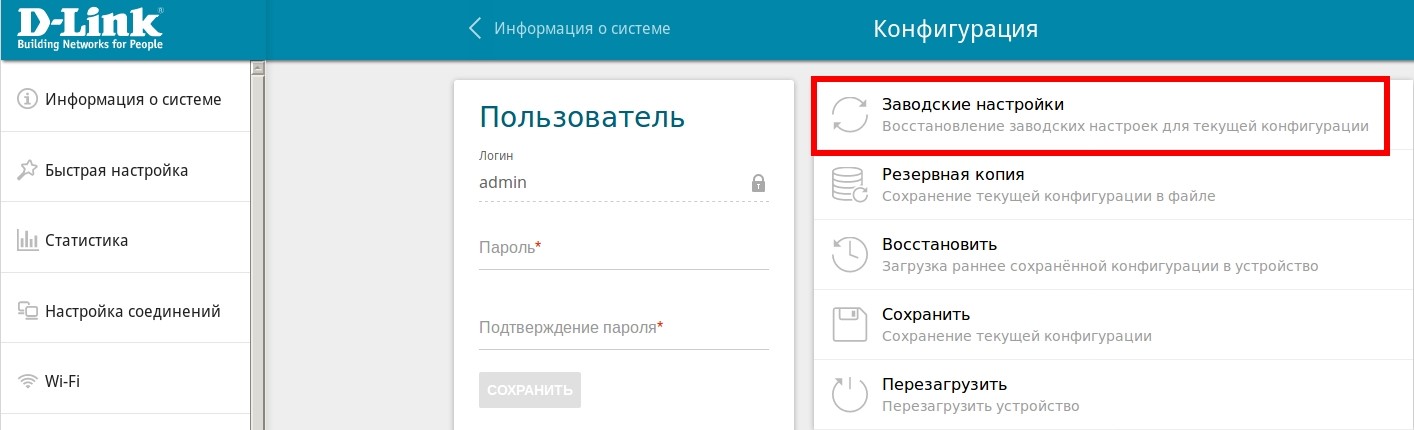
- 1. В разделе «Система» выберите пункт «Конфигурация».
- 2. Нажмите кнопку «Заводские настройки».
После настройки роутера проверьте работу интернета, открыв любую веб-страницу


